


А вы знали, что работать в привычной Windows среде и не только в ней, можно со смартфона или планшета, находясь в путешествии.
Как подключаться к удаленному рабочему столу с разных устройств — рассказываем в виде инструкции.
Оглавление

приложение для iPhone

приложение для Android
Windows
У вас есть файл для подключения или ссылка на него
- Скачайте из вложения (письмо с информацией о подключении) отправленный файл (например Server.RDP) и сохраните на рабочем столе.
В случае, если у вас есть ссылка скачивание файла через гугл-диск — жмем на стрелку в правом верхнем углу: - После того как файл для подключения создан, подключитесь с вашим логином-паролем. При первом запуске поставьте в окне галочку — больше не показывать и жмите ДА
Если файла, ссылки или письма нет — перейти к п. 3
Создание файла для подключения самостоятельно
- нажимаем правой кнопкой мыши на пуск, выбираем поиск или найти

- пишем в зависимости от языка системы: “подключение” или “віддалений”

- Выбираем подключение к удаленному рабочему столу.
пишем адрес сервера:
Жмем “Показать параметры”
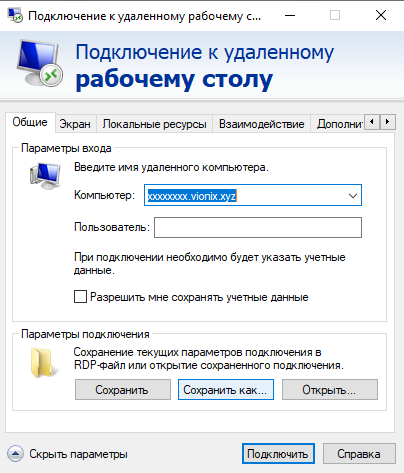
Вписываем имя пользователя (учетная запись или логин)
- Жмем “Сохранить как”, Пишем имя файла (например Server) и Сохраняем на рабочий стол
- Подключаемся с Вашим логином и паролем, ставим галочку в окне:

- Двойной щелчок по созданному подключению и, если все в порядке, вы попадете на свой рабочий стол.
В процессе работы удаленный рабочий стол можно сворачивать или закрывать, используя панельку вверху:
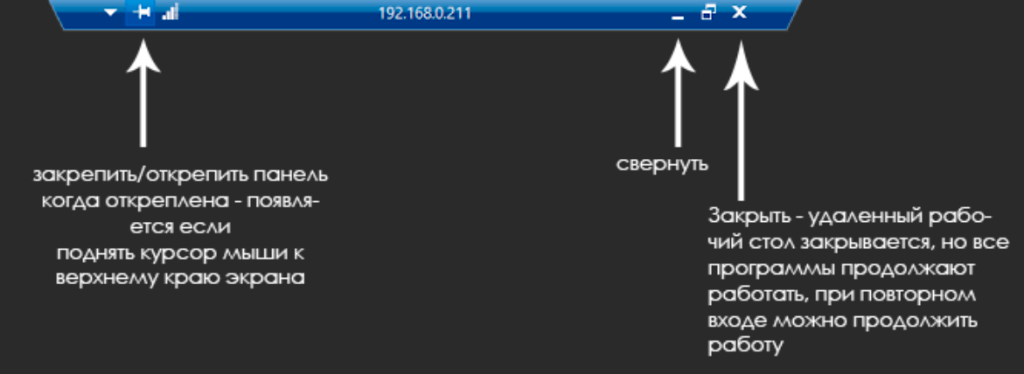
Также панель можно перемещать, располагая в удобной части экрана. Для этого просто тянем мышью панель вправо или влево.
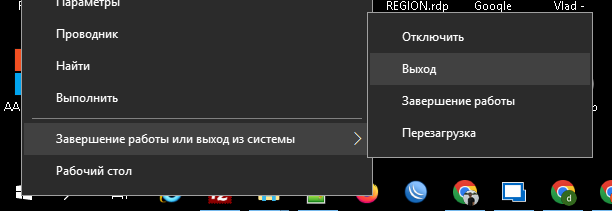
Если вы законили работу и не планируете сегодня заходить на сервер — желательно полностью завершить работу сессии:
Нажимаете правой кнопкой мыши на Пуск -> завершение работы или выход… -> Выход:
Если вы работаете после 18:30 возможен период, когда сервер может “тупить”.
Это означает, что запущен процесс создания резервной копии. В это время лучше не работать.
Для MAC OS и Для iOS
- Скачиваем приложение Microsoft Remote Desktop
https://apps.apple.com/app/microsoft-remote-desktop/id714464092
- После установки нужно добавить новый компьютер (в программе нажать плюс, добавить desktop или ADD -> PC)

- Ввести адрес: xxxxxxxx.vionix.xyz:1XX10 (отправляется в письме)

- Добавить учетную запись. В выпадающем списке выбрать соответствующий пункт и ввести логин и пароль, внизу нажмите “Add” или “добавить”

Android
Скачать и установить приложение Microsoft Remote Desktop
https://play.google.com/store/apps/details?id=com.microsoft.rdc.androidx
Добавить соединение аналогично инструкции для iOS