



А ви знали, що працювати в звичному Windows середовищі і не тільки в ньому можна зі смартфона або планшета, перебуваючи в подорожі.
Як підключатися до віддаленого робочого столу з різних пристроїв – розповідаємо у вигляді інструкції.
Зміст

додаток для iPhone

додаток для Android
Windows
У вас є файл для підключення або посилання на нього
- Скачайте із вкладки (письмо з інформацією про підключення) відправлений файл (наприклад, Server.RDP) і збережіть на робочому столі.
У випадку, якщо у вас є посилання на скачування файлу через гугл-диск — натисніть на стрілку в правому верхньому куті: - После того как файл для подключения создан, подключитесь с вашим логином-паролем. При первом запуске поставьте в окне галочку — больше не показывать и жмите ДА
Если файла, ссылки или письма нет — перейти к п. 3
Створення файлу для підключення самостійно
- натискаємо правою кнопкою миші на пуск, вибираємо пошук або пошук

- пишем в залежності від мови системи: “підключення” або “віддалений”

- Вибираємо підключення до віддаленому робочому столу.
пишемо адресу сервера:
Жмем “Показать параметры”
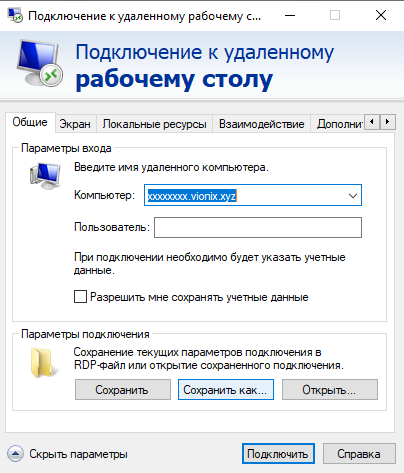
Вписуємо ім'я користувача (учетная запис або логін)
- Тиснемо “Зберегти як”, пишемо ім’я файлу (наприклад, сервер) і зберігаємо робочий стіл
- Підключаємося з Вашим логіном та паролем, ставимо галочку у вікні:

- Подвійний клік за створеним підключенням і, якщо все гаразд, ви потрапите на свій робочий стіл.
У процесі роботи віддалений робочий стіл можна згортати або закривати, використовуючи панель вгорі:
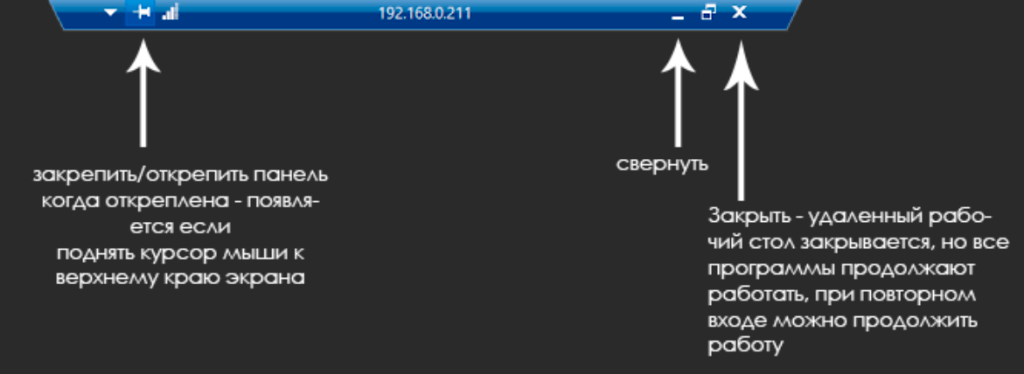
Також панель можна переміщати, розташовуючи у зручній частині екрану. Для цього просто тягнемо панель вправо або вліво.
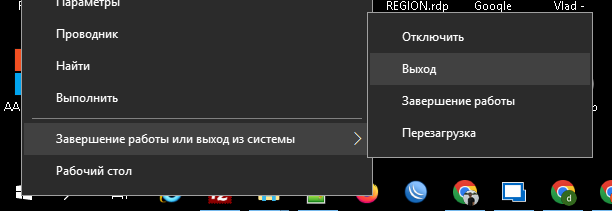
Якщо ви закінчили роботу і не плануєте сьогодні заходити на сервер - бажано повністю завершити роботу сесії: Натискаєте правою кнопкою миші на Пуск -> завершення роботи або вихід ... -> Вихід:
Якщо ви працюєте після 18:30, можливий період, коли сервер може “тупити”.
Це означає, що запущено процес створення резервної копії. В цей час краще не працювати.
Для MAC OS та для iOS
- Завантажуємо додаток Microsoft Remote Desktop
https://apps.apple.com/app/microsoft-remote-desktop/id714464092
- После установки нужно добавить новый компьютер (в программе нажать плюс, добавить desktop или ADD -> PC)

- Ввести адресу: xxxxxxxx.vionix.xyz:1XX10 (надсилається в листі)

- Добавить учетную запись. У списку, що входить, виберіть відповідний пункт і введіть логін і пароль, натисніть «Додати» або «додати».

Android
Завантажити та встановити додаток Microsoft Remote Desktop
https://play.google.com/store/apps/details?id=com.microsoft.rdc.androidx
Додати з'єднання аналогічно інструкції для iOS